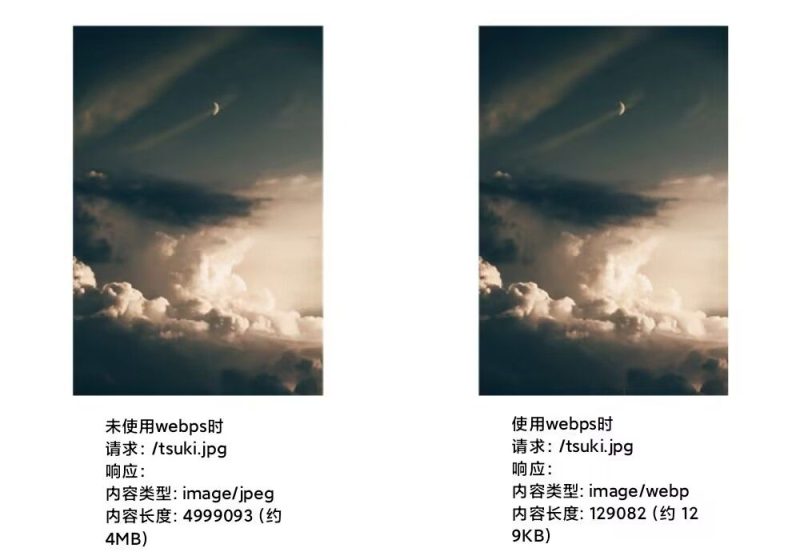




为什么说WebP能大幅缩减图片体积
WebP是谷歌2010年推出的图片格式,相比传统JPG/PNG/GIF有几个明显优势:
- 同等画质下体积小25%-34%,4MB的图片能压到129KB
- 支持透明背景(替代PNG),体积更小
- 支持动画(替代GIF),色彩更好,体积小60%-80%
- 主流浏览器Chrome、Edge、Safari全部支持,覆盖率90%以上
- 支持渐进式加载,图片先模糊后清晰
懒人福音!0代码搞定图片自动优化 WebP Server Go
光知道格式还不够,怎么把现有图片批量转成WebP?手动转换太麻烦。推荐WebP Server Go,这是个用Go语言开发的高性能转换工具。它干的事很简单:你访问原图URL,它自动返回优化后的WebP/AVIF格式,前端代码完全不用改。
图片只是展示区别,实际使用中你会发现,两图几乎没区别,但格式和大小变了
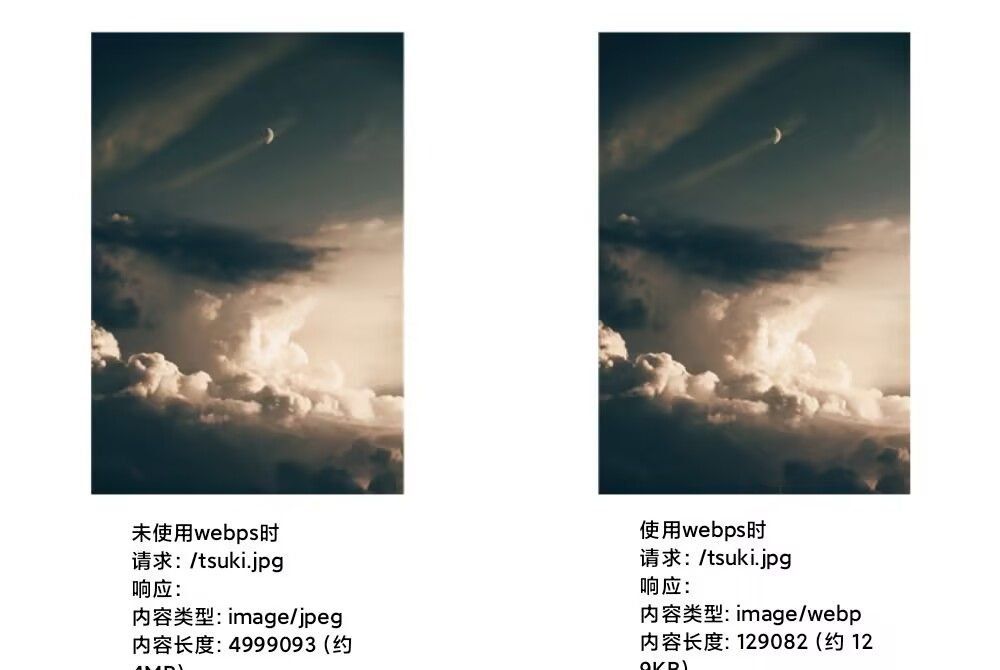
工具开源地址:https://github.com/webp-sh/webp_server_go
当你访问https://你的域名/pics/tsuki.jpg时,它会以image/webp/image/avif格式输出,URL不变。
- 输入兼容JPEG/PNG/SVG等,输出WebP/AVIF,体积能减小30%-50%
- 访问原图URL自动返回优化格式,前端代码零修改
- 推荐Docker部署,给个docker-compose配置就能跑
- 压缩质量、输出格式、缓存策略都能自定义
- 处理结果会缓存,不用重复转换,Go写的,扛并发没问题
宝塔面板部署,3步搞定
第一步:安装Docker并拉取镜像
打开宝塔面板→侧边栏找到「Docker」→安装Docker(如果还没装的话)
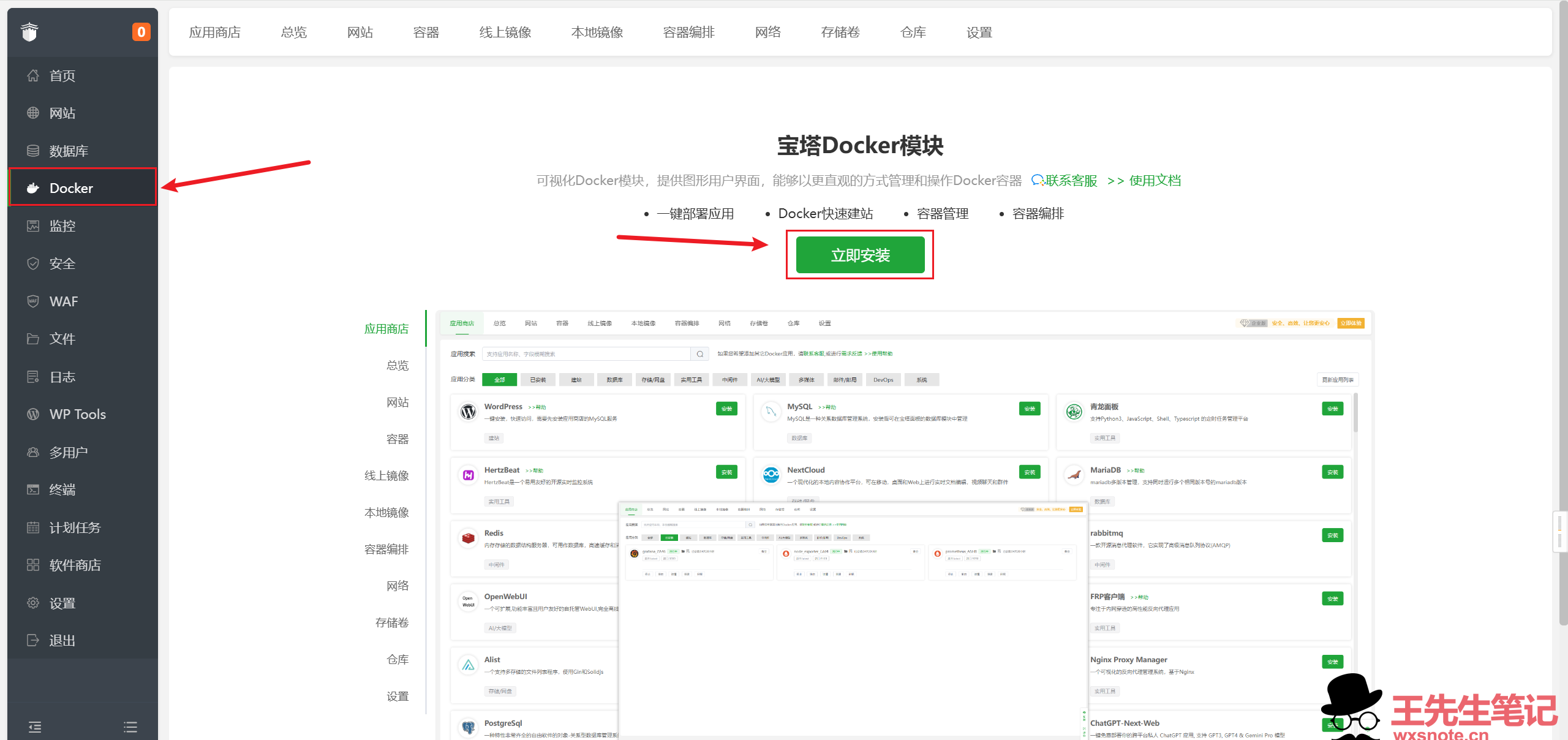
在在线镜像中搜索webpsh/webps,描述为https://github.com/webp-sh/webp_server_go的镜像,点击拉取。后面docker-compose里的镜像名webpsh/webp-server-go是同一个东西,只是写法不同
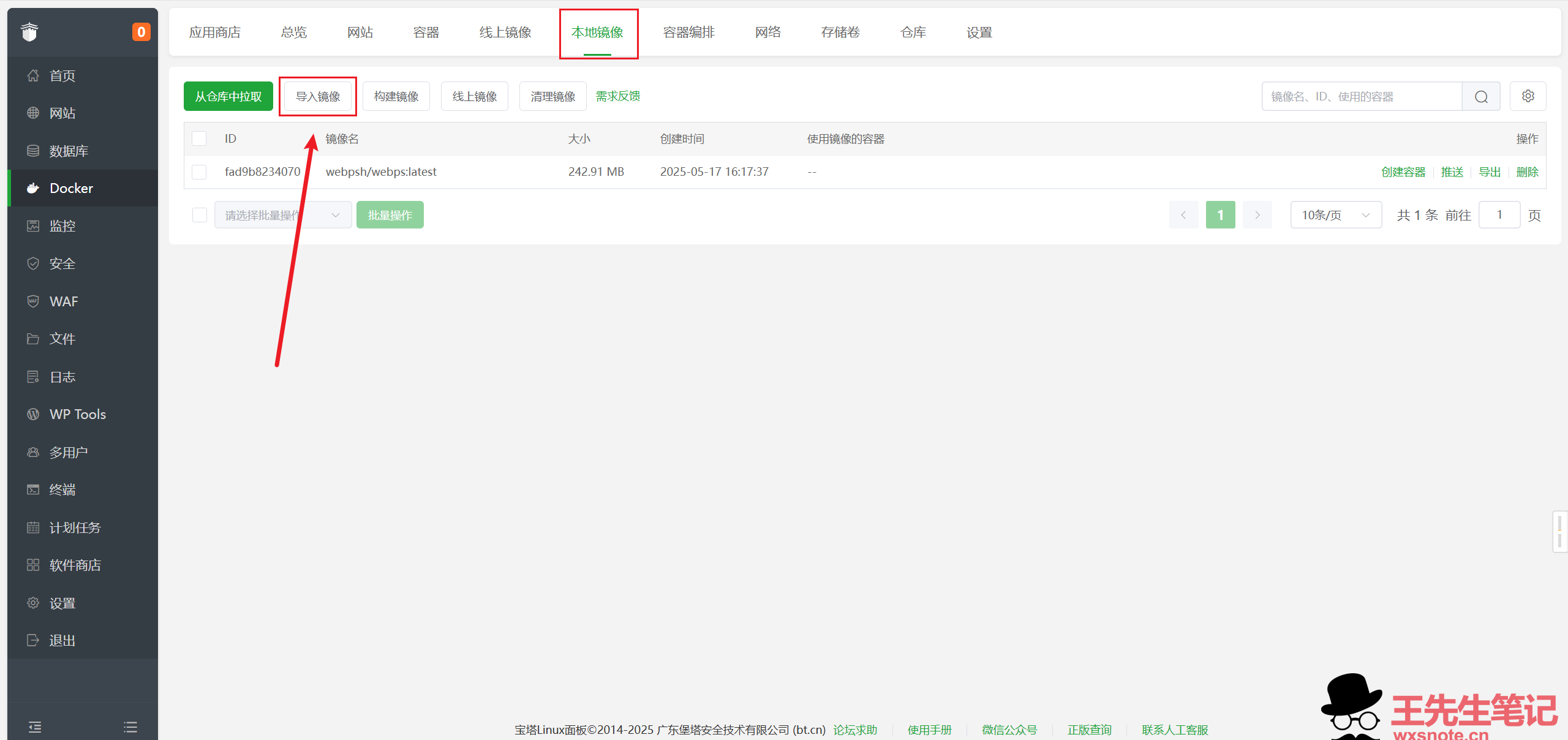
通过网盘分享的文件:webp.tar
链接: https://pan.baidu.com/s/1XvdC2qpjiTBHls97UqtmGg?pwd=mg6x 提取码: mg6x
在本地镜像,导入下载的文件即可
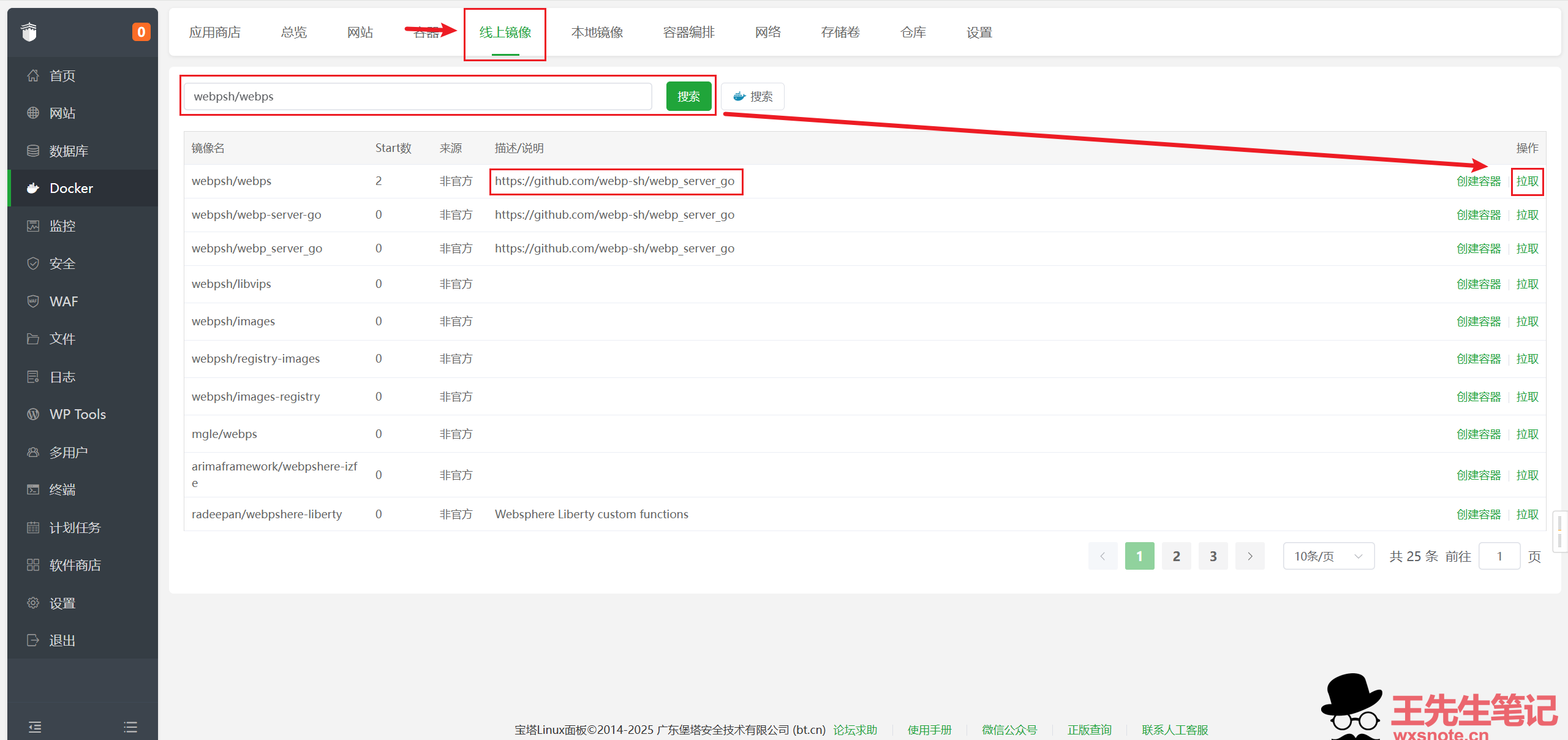
第二步:配置docker-compose参数(关键!)
来到任务编排
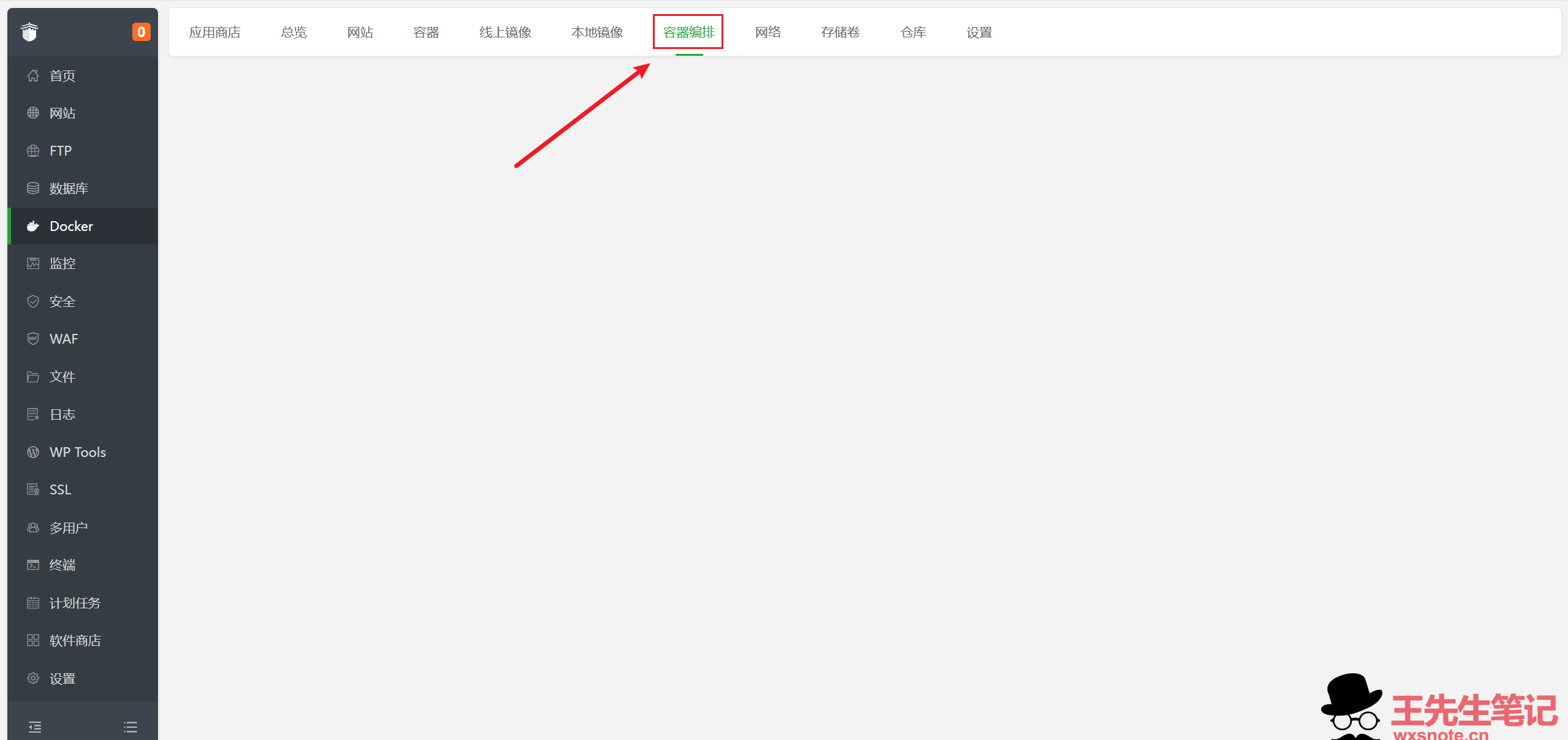
添加容器编排,填入docker-compose配置(下面两个标签页是完整配置,改好参数再点确定)
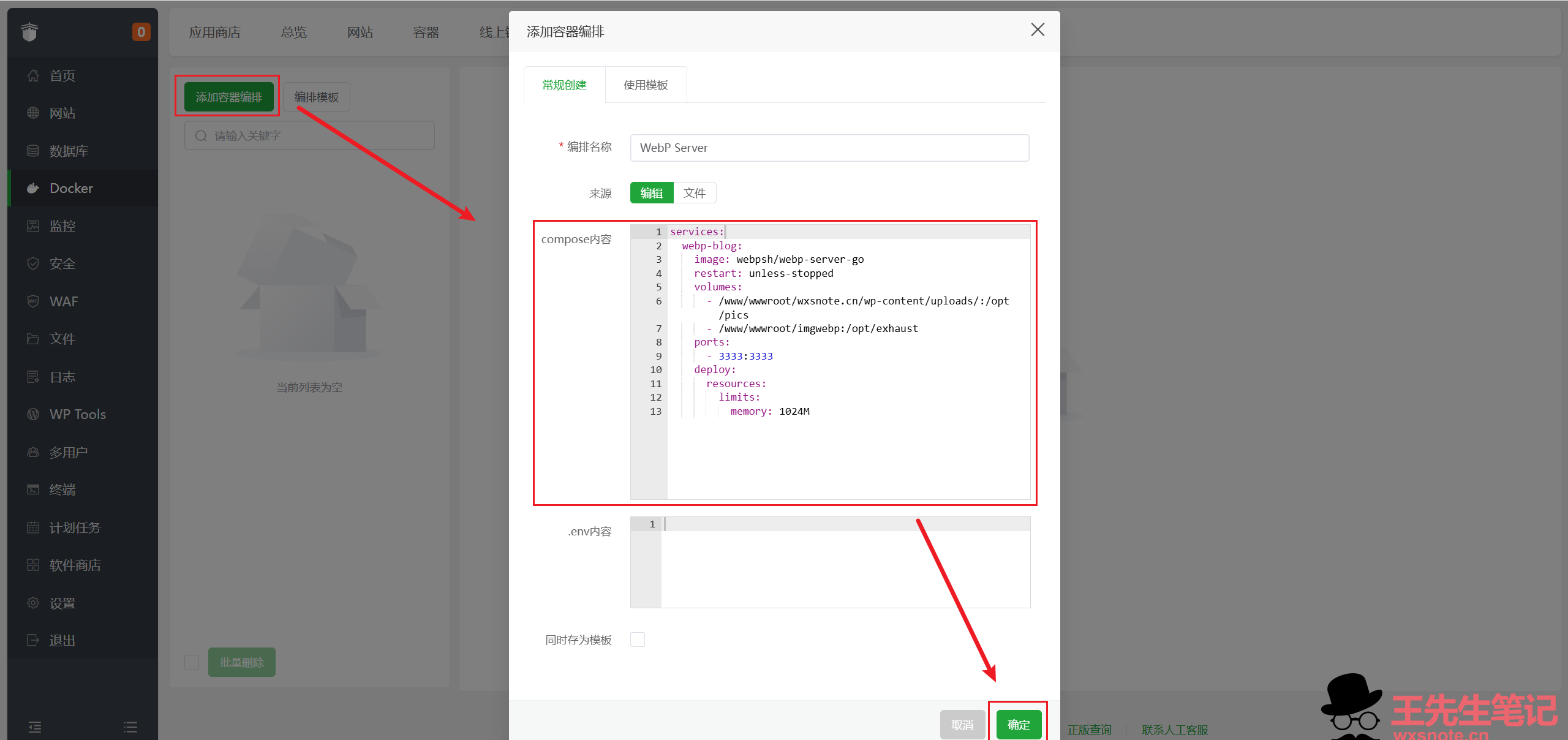
docker-compose文件内容(先改参数再点确定)
对于图片目录的描述
| 图像路径 | /www/wwwroot/wxsnote.cn/wp-content/uploads/tsuki.jpg |
| 网站路径 | https://wxsnote.cn/wp-content/uploads/tsuki.jpg |
volumes(数据储存卷):
/opt/pics对应网站实际存图片的路径(比如/www/wwwroot/wxsnote.cn/wp-content/uploads/)/opt/exhaust是转换后图片的缓存目录/opt/metadata是缓存图片的元数据目录
ports(端口):前面是内网端口可自定义(别和已有服务冲突),后面是容器端口不能改
deploy(内存限制):根据服务器内存分配,1024M就是1GB
点确定就直接使用镜像构建并启动容器了,所以一定要先改参数
现在容器应该运行在127.0.0.1:3333上,访问http://127.0.0.1:3333/path/tsuki.jpg就能看到对应图片的优化版本。接下来配置Nginx反向代理让外网也能访问
第三步:Nginx反向代理配置,让优化后的图片「公开可见」
进入站点设置→伪静态→添加以下规则(原本的不用删除,直接在原本的伪静态下粘贴,如果有的话):
location ~* .(jpg|jpeg|png|gif)$ { # 此处可修改生效路径
    expires 30d;
    # WebP Server Go 的 READ_BUFFER_SIZE 默认仅 4096 字节,若浏览器 Cookie 过大
    # 会导致请求头超限返回431。以下两行解决此问题:
    proxy_set_header Cookie "";            # 图片请求不需要 Cookie,清空以减小请求头体积
    proxy_set_header Accept-Encoding "";   # 清空,让 WebP Server 自行判断编码,避免双层压缩

    # 基础代理头
    proxy_set_header Host $http_host;
    proxy_set_header X-Real-IP $remote_addr;
    proxy_set_header X-Real-Port $remote_port;
    proxy_set_header X-Forwarded-For $proxy_add_x_forwarded_for;
    proxy_set_header REMOTE-HOST $remote_addr;

    # 增大代理缓冲区,兜底大请求头
    # 若上游 WebP Server 的 READ_BUFFER_SIZE 较小,Nginx 端增大缓冲区可在一定程度上缓解
    # 最好同步调大 WebP Server 容器的 WEBP_READ_BUFFER_SIZE 环境变量(建议 32768)
    proxy_buffer_size 32k;
    proxy_buffers 4 64k;
    proxy_busy_buffers_size 64k;

    # 超时与协议
    proxy_connect_timeout 60s;
    proxy_send_timeout 600s;
    proxy_read_timeout 600s;
    proxy_http_version 1.1;

    proxy_pass http://127.0.0.1:3333$request_uri;
}
location ~* ^/wp-content/uploads/(.*.(jpg|jpeg|png|gif))$ {
# 缓存30天
expires 30d;
# 去掉 URL 中的 /wp-content/uploads 前缀,只转发后面的路径
rewrite ^/wp-content/uploads/(.*)$ /$1 break;
proxy_pass http://127.0.0.1:3333;
proxy_http_version 1.1;
# 只保留必要头,去掉 Cookie 等大体积头
proxy_set_header Host $http_host;
proxy_set_header X-Real-IP $remote_addr;
proxy_set_header X-Real-Port $remote_port;
proxy_set_header X-Forwarded-For $proxy_add_x_forwarded_for;
proxy_set_header REMOTE-HOST $remote_addr;
# 显式清空 Cookie,图片请求不需要
proxy_set_header Cookie "";
# Accept-Encoding 由 WebP Server 自行处理
proxy_set_header Accept-Encoding "";
proxy_connect_timeout 60s;
proxy_send_timeout 600s;
proxy_read_timeout 600s;
}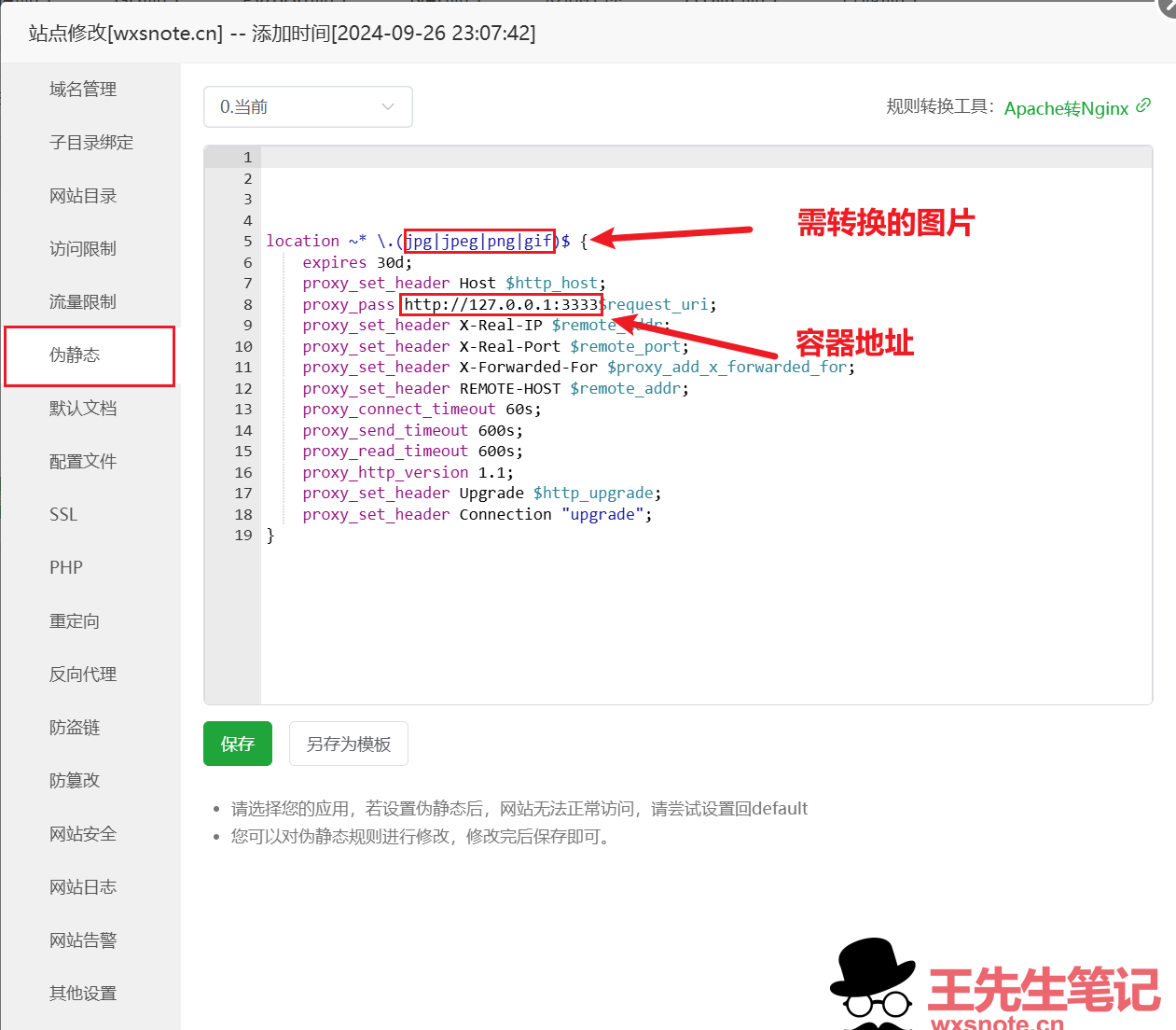
保存后,访问原图链接(比如https://你的域名/图片.jpg),会自动返回WebP格式,右键查看图片属性就能看到效果
进阶配置:让WebP Server更好用
前面教程用环境变量配了几个基础参数,其实WebP Server Go的配置方式有两种:config.json文件和环境变量,二选一就行。环境变量优先级更高,也就是说两边都设了同一个参数的话,环境变量会覆盖config.json里的值。
方式一:config.json(参数多的时候更清晰)
把下面这个JSON保存为config.json,改里面的路径参数就行。注意下面的值是我推荐的配置,不是默认值,不想开AVIF就把CONVERT_TYPES改成["webp"],不需要缓存上限就把MAX_CACHE_SIZE改成0:
{
    "HOST": "0.0.0.0",
    "PORT": "3333",
    "QUALITY": "80",
    "IMG_PATH": "/opt/pics",
    "EXHAUST_PATH": "/opt/exhaust",
    "ALLOWED_TYPES": ["jpg","png","jpeg","bmp","gif","svg","heic","nef","webp"],
    "CONVERT_TYPES": ["webp","avif"],
    "STRIP_METADATA": true,
    "ENABLE_EXTRA_PARAMS": false,
    "EXTRA_PARAMS_CROP_INTERESTING": "InterestingAttention",
    "READ_BUFFER_SIZE": 32768,
    "CONCURRENCY": 262144,
    "DISABLE_KEEPALIVE": false,
    "CACHE_TTL": 259200,
    "MAX_CACHE_SIZE": 100
}
IMG_PATH和EXHAUST_PATH要用容器内的路径,别写宿主机的。因为volumes已经把宿主机目录映射到/opt/pics和/opt/exhaust了。
然后在docker-compose里通过volumes把config.json挂载进去。容器内镜像自带了一份默认config.json在/etc/config.json,挂载你自己的会覆盖它:
services:
  webp:
    image: webpsh/webp-server-go:latest
    restart: always
    volumes:
      - ./config.json:/etc/config.json:ro
      - /www/wwwroot/网站目录/wp-content/uploads/:/opt/pics
      - /www/wwwroot/imgwebp:/opt/exhaust
      - /www/wwwroot/imgwebp_metadata:/opt/metadata
    ports:
      - 127.0.0.1:3333:3333
    deploy:
      resources:
        limits:
          memory: 1024M
注意加了:ro表示只读,防止容器修改你的配置文件。因为环境变量优先级高,如果你在environment里也设了同名参数,config.json那个值就不生效了,所以二选一,别混用。
方式二:环境变量(简单直接)
前面教程已经用这种方式了,直接在docker-compose的environment里写。config.json和环境变量两种方式对下面这些参数都一样,列出常用的:
| 参数 | 环境变量 | 默认值 | 说明 |
|---|---|---|---|
| QUALITY | WEBP_QUALITY | 80 | 压缩质量,0到100,100是无损转换。默认80已经够用了,追求更小体积可以调低到70 |
| CONVERT_TYPES | WEBP_CONVERT_TYPES | webp | 输出格式,默认只转WebP。想启用AVIF就改成webp,avif。还有个jxl选项,不过浏览器支持率还低,暂时别用 |
| STRIP_METADATA | WEBP_STRIP_METADATA | true | 默认开,会删掉图片EXIF信息(拍摄设备、GPS坐标等),能再省点体积。如果图片需要保留拍摄参数,改成false |
| ENABLE_EXTRA_PARAMS | WEBP_ENABLE_EXTRA_PARAMS | false | 开启后可以通过URL参数动态裁剪图片,做响应式图片很方便,下面会细说 |
| CONCURRENCY | WEBP_CONCURRENCY | 262144 | 最大并发连接数,默认值够大,一般不用改 |
| MAX_CACHE_SIZE | WEBP_MAX_CACHE_SIZE | 0 | 缓存目录大小上限,单位MiB。默认0不清理。设100就是每个缓存目录(exhaust、metadata、remote-raw)上限100MiB,后台每分钟检测一次,超出就清理旧文件 |
Extra Parameters动态裁剪
开启方式和其他参数一样,环境变量加 WEBP_ENABLE_EXTRA_PARAMS=true 或 config.json 里设 "ENABLE_EXTRA_PARAMS": true。开启后,可以在图片URL后面加参数实时调整尺寸:
- ?width=200:宽度缩到200px,高度等比缩放
- ?height=300:高度缩到300px
- ?width=400&height=400:裁剪为400×400,默认用attention crop(找图片中最吸引注意力的区域裁剪)
- ?max_width=800&max_height=600:限制最大尺寸,小图不受影响,大图按比例缩
这个功能做响应式图片很方便,一张原图能按需输出不同尺寸。不过要注意,开了这个功能后Nginx里要允许URL参数通过,前面给的配置已经没问题了。如果想限制只允许图片参数,可以在Nginx location里加:
# 只允许width/height/max_width/max_height参数
if ($args !~* "^(width|max_width|height|max_height)(=+)?(&((width|max_width|height|max_height)(=+)?))*$") {
    set $args "";
}
缓存管理策略
WebP Server Go转换后的图片缓存在exhaust目录,默认不会过期。时间长了缓存文件可能会比较多。通过MAX_CACHE_SIZE设个上限,比如100(MiB),后台会定期清理旧文件。
如果用了远程后端(代理模式),还有个CACHE_TTL参数,控制HEAD请求结果的缓存时长,单位是分钟,默认259200(180天)。本地图片不用关心这个
实测效果:肉眼可见的瘦身成果
随便找一张图片看看,jpg被输出为webp,大小变为64KB
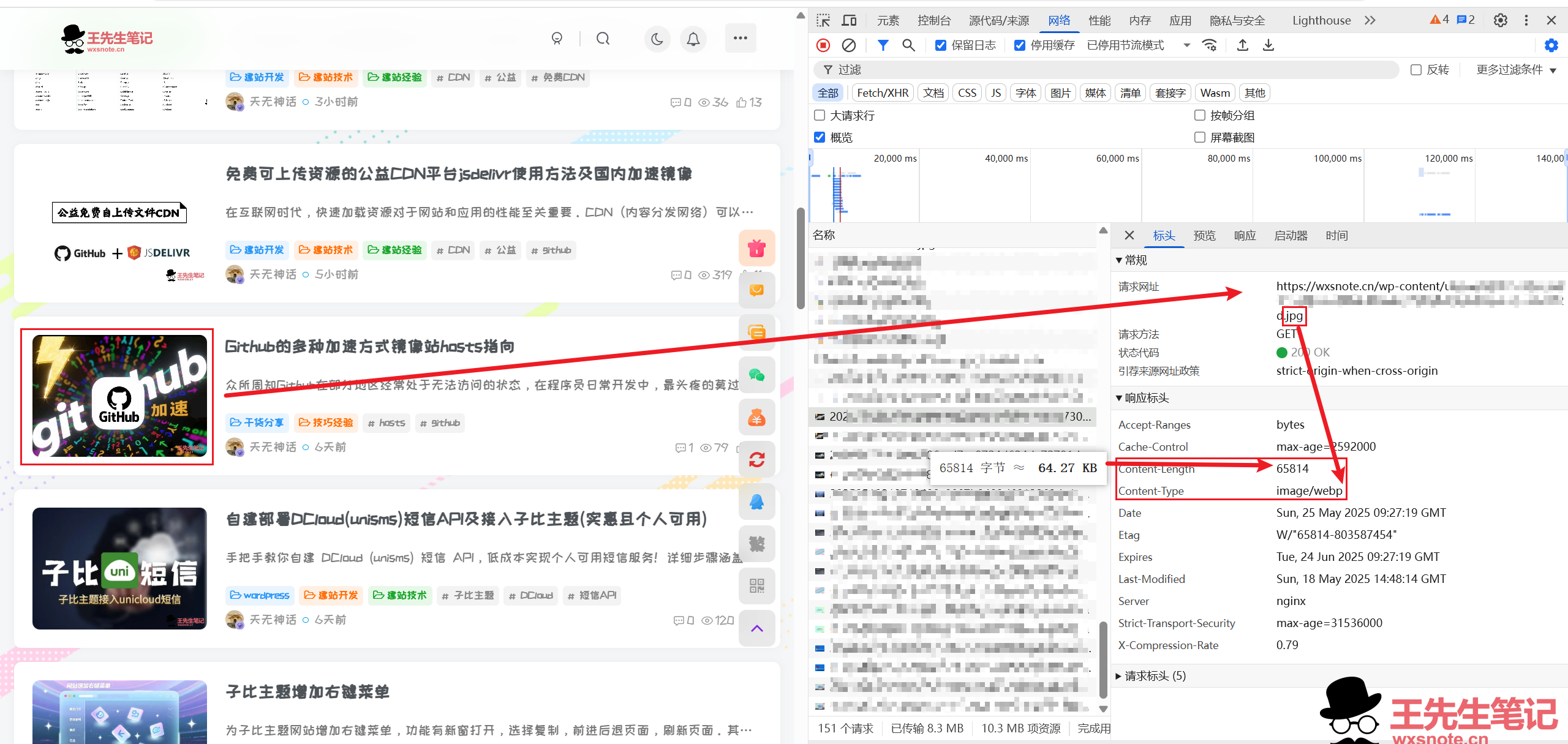
实际上原图大小是81KB

我的图片上传前就经过有损压缩,所以效果不太明显。不过按webp的公开数据,4MB能压到129KB,效果还是很可观的
图片加载快了,网站性能评分自然上去,SEO排名也跟着涨
哪些场景适合用WebP?
图片多的电商网站、博客、素材站
主打移动端的站点(流量费贵,压缩能省不少)
追求性能的站长(用户等3秒就跑了)
如果你的站图片多、加载慢,WebP Server Go值得试一下,GitHub文档也有更详细的配置说明:docs.webp.sh




![WordPress网站开启Nginx静态加速提高并发[其它程序也可借鉴]-晨泽博客](https://blog.seanld.com/wp-content/uploads/2026/06/20260602162047665-20240628213857426-369ee036878af87c9240e70a76da3c3a.png)





暂无评论内容